2026. 6. 16.
상품 대표이미지 틀리면 클릭이 새어 나갑니다, 10분 점검표
검색 카드와 광고에서 보이는 대표이미지가 실제 상품, 옵션, 상세페이지 첫 화면과 다르면 고객은 클릭 전에 다시 계산합니다. 대표이미지, 추가 이미지, 옵션 사진, 생성형 AI 이미지 여부를 10분 안에 점검하는 판매자 체크리스트입니다.
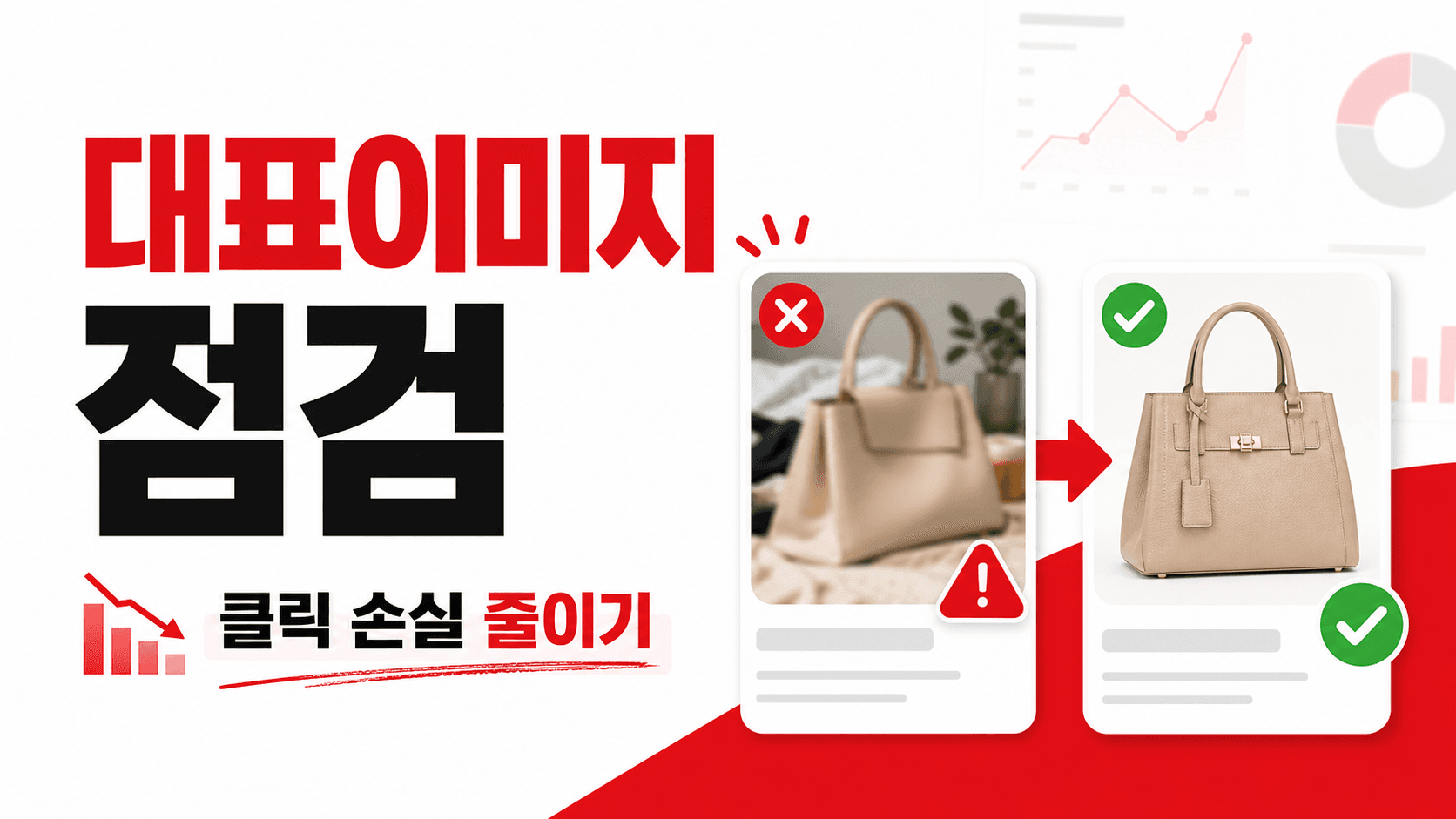
상품은 노출되는데 클릭이 약할 때 판매자는 보통 광고 문구, 할인율, 키워드부터 고칩니다. 그런데 고객이 검색 결과나 쇼핑 카드에서 처음 보는 것은 긴 설명이 아니라 대표이미지입니다. 대표이미지가 흐리거나, 실제 판매 옵션과 색상이 다르거나, 상세페이지 첫 화면과 다른 약속을 하면 고객은 클릭하기 전에 이미 한 번 멈춥니다.
Google Merchant Center의 image_link 안내는 이 이미지가 광고와 무료 목록에서 잠재 고객에게 보이는 기본 상품 이미지라고 설명합니다(https://support.google.com/merchants/answer/6324350?hl=en). Search Central의 제품 구조화 데이터 문서도 제품 정보가 검색 결과, Google 이미지, Google Lens 같은 화면에서 더 풍부하게 보일 수 있다고 안내합니다(https://developers.google.com/search/docs/appearance/structured-data/product). 즉 대표이미지는 예쁜 장식이 아니라, 고객이 "이 상품이 내가 찾던 것이 맞나"를 판단하는 첫 약속입니다.
이 글은 클릭률을 몇 퍼센트 올린다는 식의 약속을 하지 않습니다. 대신 판매자가 오늘 바로 확인할 수 있는 대표이미지, 옵션 이미지, 추가 이미지, 생성형 AI 이미지 사용 여부를 10분 순서로 정리합니다.
먼저 보는 결론: 대표이미지는 상세 설명보다 먼저 맞춰야 합니다
대표이미지를 고칠 때 첫 질문은 "더 예쁜가"가 아닙니다. "검색 카드에서 본 이미지와 클릭 후 상세페이지에서 본 상품이 같은 약속을 하는가"입니다. 고객은 상품명 전체를 읽기 전에 사진 속 상품, 색상, 구성품, 크기감을 먼저 해석합니다.
판매자는 아래 다섯 줄만 먼저 봐도 수정 우선순위를 잡을 수 있습니다.
| 점검 줄 | 확인 질문 | 비어 있으면 생기는 문제 |
|---|---|---|
| 상품 일치 | 대표이미지가 실제 판매 상품인가 | 클릭 후 다른 상품처럼 보여 이탈이 생깁니다. |
| 규격 | 모바일 카드에서 작거나 흐리지 않은가 | 좋은 상품이어도 저가 이미지처럼 보입니다. |
| 옵션 | 기본 옵션과 사진 속 옵션이 맞는가 | 주문 실수와 문의가 늘어납니다. |
| 추가 이미지 | 각도, 사용 장면, 구성품이 분리되어 있는가 | 고객이 상세페이지를 더 오래 해석해야 합니다. |
| AI 여부 | 생성형 AI 이미지라면 정책과 메타데이터를 확인했는가 | 피드나 플랫폼 검수에서 불필요한 불안이 생깁니다. |
1. 대표이미지는 실제 판매 상품 하나를 먼저 보여줘야 합니다
대표이미지에서 가장 흔한 실수는 "좋아 보이는 장면"을 먼저 넣는 것입니다. 예를 들어 가방을 파는데 첫 이미지는 인테리어 장면 속 흐린 가방이고, 실제 판매 색상은 상세페이지 아래쪽에서야 보인다면 고객은 클릭 전에 상품을 확신하지 못합니다.
Google Merchant Center의 제품 데이터 사양은 상품 데이터가 광고와 무료 목록에서 상품을 알맞게 보여주기 위한 정보라고 설명합니다(https://support.google.com/merchants/answer/7052112?hl=en). 대표이미지도 같은 관점에서 봐야 합니다. 판매자가 보여주고 싶은 분위기보다 고객이 구매하는 실제 상품이 먼저 보이는지 확인해야 합니다.
대표이미지를 고를 때는 아래 순서가 안전합니다.
| 우선순위 | 이미지 역할 | 판단 기준 |
|---|---|---|
| 1 | 실제 판매 상품 | 색상, 구성품, 모델이 판매 옵션과 같습니다. |
| 2 | 상품 크기감 | 고객이 대략적인 크기와 사용 맥락을 이해합니다. |
| 3 | 브랜드 분위기 | 상품을 가리지 않는 범위에서만 보조합니다. |
| 4 | 문구와 그래픽 | 플랫폼 정책과 카드 가독성을 확인한 뒤 씁니다. |
분위기 컷이 필요하다면 대표이미지보다 추가 이미지에 두는 편이 낫습니다. 대표이미지는 고객이 첫 클릭 전에 보는 약속이고, 추가 이미지는 "더 알고 싶은 고객"을 설득하는 자료입니다.
2. 이미지 규격은 지금 기준과 바뀔 기준을 따로 봅니다
Google Merchant Center는 2027년 1월 31일부터 image_link와 additional_image_link 이미지 최소 크기를 모든 상품 카테고리와 마케팅 방식에서 500 x 500픽셀로 높인다고 공지했습니다(https://support.google.com/merchants/answer/16989427?hl=en). 같은 image_link 문서에서는 여러 목록 형식에서 좋은 성능을 위해 1500 x 1500픽셀 이상을 권장한다고도 안내합니다.
이 숫자를 "무조건 1500픽셀이어야 한다"로 받아들이면 안 됩니다. 판매자가 해야 할 일은 두 가지입니다. 첫째, 지금 쓰는 대표이미지가 너무 작거나 흐린지 확인합니다. 둘째, 앞으로 바뀌는 최소 기준에 걸릴 만한 오래된 이미지를 목록화합니다.
운영표에는 아래 칸을 만들어두면 수정 요청이 쉬워집니다.
| 상품명 | 현재 대표이미지 크기 | 모바일 카드 상태 | 수정 필요 | 담당 |
|---|---|---|---|---|
| A 상품 | 800 x 800 | 상품이 작게 보임 | 재촬영 또는 크롭 | 디자인 |
| B 상품 | 1200 x 1200 | 정상 | 유지 | 운영 |
| C 상품 | 400 x 400 | 흐림 | 교체 우선 | 촬영 |
이미지 파일 크기나 픽셀만 맞아도 좋은 대표이미지가 되는 것은 아닙니다. 상품이 프레임 안에서 너무 작게 보이거나, 밝은 배경에 흰 상품이 묻히거나, 카드에서 잘리면 고객은 상품을 바로 이해하지 못합니다.
3. 옵션 이미지와 대표이미지가 다른 말을 하지 않아야 합니다
옵션이 있는 상품은 대표이미지 하나가 모든 고객에게 같은 의미로 읽히지 않습니다. 대표이미지에는 베이지 색상이 있는데 기본 선택 옵션은 블랙이고, 추가금이 붙는 구성품까지 사진에 들어가 있으면 고객은 "사진 그대로 오는가"를 다시 확인해야 합니다.
옵션 이미지 점검은 상품 등록 화면의 코드보다 고객 질문으로 바꾸면 쉽습니다.
| 고객 질문 | 판매자 점검 | 수정 방향 |
|---|---|---|
| 이 색상이 기본인가요? | 대표이미지 색상과 기본 옵션이 같은가 | 기본 옵션 사진을 첫 장에 둡니다. |
| 사진 속 구성품이 모두 오나요? | 추가 구성품이 대표이미지에 섞였는가 | 구성품 포함 여부를 이미지와 문구로 나눕니다. |
| 사이즈가 어느 정도인가요? | 크기 비교 이미지가 있는가 | 손, 모델, 실제 사용 장면을 추가 이미지로 둡니다. |
| 옵션별 차이가 뭔가요? | 옵션 이미지가 같은 각도인가 | 같은 구도에서 옵션 차이를 보여줍니다. |
여기서 중요한 것은 모든 옵션을 대표이미지에 다 넣는 것이 아닙니다. 대표이미지는 가장 많이 팔리거나 기본으로 선택되는 상품을 정확히 보여주고, 옵션별 차이는 추가 이미지와 옵션 이미지에서 분리해 보여주는 것이 이해하기 쉽습니다.
4. 추가 이미지는 예쁜 컷이 아니라 구매 판단 정보를 나눠야 합니다
Google Merchant Center의 additional_image_link 문서는 기본 이미지 외에 더 많은 상품 이미지를 제공하는 속성이라고 설명하며, 다른 각도나 연출된 사용 장면을 보여줄 수 있다고 안내합니다(https://support.google.com/merchants/answer/6324370?hl=en). 판매자 입장에서는 추가 이미지를 "남는 사진 넣는 곳"이 아니라 "고객 질문을 나누는 곳"으로 봐야 합니다.
추가 이미지의 순서는 아래처럼 잡으면 실무 요청이 선명해집니다.
- 대표이미지: 실제 판매 상품을 가장 명확하게 보여줍니다.
- 각도 이미지: 앞, 옆, 뒤, 내부처럼 오해가 생기는 면을 보여줍니다.
- 크기 이미지: 손, 모델, 책상, 공간 등 비교 기준을 둡니다.
- 사용 장면: 고객이 실제로 쓰는 상황을 보여줍니다.
- 구성품 이미지: 기본 구성과 추가 구매 구성을 분리합니다.
- 주의 이미지: 색상 차이, 재질, 세탁, 설치 같은 문의 포인트를 줄입니다.
이 순서가 있으면 촬영팀이나 디자이너에게 "예쁘게 다시 만들어주세요"라고 요청하지 않아도 됩니다. "대표이미지는 기본 상품 단독 컷, 추가 2번은 크기 비교, 추가 3번은 구성품 분리"처럼 요청할 수 있습니다.
5. 생성형 AI 상품 이미지는 정책과 표시 기준을 먼저 확인합니다
생성형 AI 이미지는 배경 정리, 연출 컷, 콘셉트 이미지 제작에 도움이 됩니다. 하지만 실제 상품 사진을 대체할 때는 조심해야 합니다. Google Merchant Center 제품 데이터 사양은 생성형 AI 도구로 만든 이미지에는 AI 생성 사실을 나타내는 메타데이터가 있어야 하며, 관련 메타데이터 태그를 제거하지 말라고 안내합니다.
판매자가 안전하게 확인할 질문은 세 가지입니다.
- 이 이미지는 실제 판매 상품을 왜곡하지 않는가?
- 고객이 구성품, 크기, 소재를 오해할 여지가 없는가?
- 사용하는 플랫폼이나 피드에서 AI 생성 이미지 관련 기준을 확인했는가?
AI 이미지를 쓰지 말라는 뜻이 아닙니다. 대표이미지에서 상품의 실제 형태, 색상, 구성품을 바꾸는 방식으로 쓰지 말라는 뜻입니다. 연출 배경이나 보조 컷으로 쓰더라도 원본 상품과 다른 약속을 만들면 고객 신뢰가 먼저 흔들립니다.
10분 대표이미지 체크리스트
- 검색 결과나 쇼핑 카드에서 대표이미지가 실제 판매 상품과 같은 색상, 구성품, 모델을 보여주는지 봅니다.
- 모바일 화면에서 상품이 너무 작게 보이거나 잘리지 않는지 확인합니다.
- 대표이미지 속 옵션과 기본 선택 옵션이 서로 다르지 않은지 봅니다.
- 추가 이미지가 각도, 크기, 사용 장면, 구성품을 각각 나눠 보여주는지 확인합니다.
- 생성형 AI 이미지라면 플랫폼 정책과 메타데이터 기준을 확인합니다.
- 광고 문구, 검색 노출 이미지, 상세페이지 첫 화면이 같은 약속을 하는지 비교합니다.
- 흐린 이미지, 오래된 패키지, 단종 색상, 빠진 구성품 사진을 먼저 교체 목록에 넣습니다.
- "고객이 문의해야 알 수 있는 정보"가 이미지 안에서 일부라도 보이는지 확인합니다.
- 촬영 요청은 "예쁘게"가 아니라 대표, 각도, 크기, 사용 장면, 구성품으로 나눠 씁니다.
- 매출 상위 상품이나 광고비가 들어가는 상품부터 먼저 점검합니다.
마무리: 대표이미지는 고객의 첫 번째 확인 질문입니다
대표이미지를 고치는 일은 디자인 취향을 바꾸는 일이 아닙니다. 고객이 클릭 전에 품는 첫 질문, "이 상품이 내가 찾던 것이 맞나"에 답하는 일입니다. 이미지가 실제 상품과 맞고, 옵션과 상세페이지가 같은 말을 하고, 추가 이미지가 고객 질문을 나눠서 해결하면 판매자는 문의와 수정 요청을 더 정확히 다룰 수 있습니다.
오늘은 상품 전체를 손대지 않아도 됩니다. 광고비가 들어가는 상품, 노출은 되는데 클릭이 약한 상품, 옵션 문의가 반복되는 상품 세 개만 골라 대표이미지와 추가 이미지를 먼저 비교해보면 됩니다. 그 목록이 생기면 촬영, 디자인, 피드 수정 요청이 훨씬 구체적인 작업표로 바뀝니다.
다음에 연결하면 좋은 글 주제
- 옵션별 대표이미지와 SKU를 함께 점검하는 상품 등록표
- 추가 이미지 순서로 고객 문의를 줄이는 상세페이지 구성법
- 생성형 AI 상품 이미지 사용 전 확인할 플랫폼별 체크리스트
참고 출처
- Google Merchant Center Help, Image link: https://support.google.com/merchants/answer/6324350?hl=en
- Google Merchant Center Help, Additional image link: https://support.google.com/merchants/answer/6324370?hl=en
- Google Merchant Center Help, Product data specification: https://support.google.com/merchants/answer/7052112?hl=en
- Google Merchant Center Help, 2026 product data specification update: https://support.google.com/merchants/answer/16989427?hl=en
- Google Search Central, Product structured data: https://developers.google.com/search/docs/appearance/structured-data/product
다음으로 읽을 기사
같은 흐름으로 이어 읽기 좋은 글을 추려 보여줍니다.
첫 번째 댓글을 남겨보세요.
여러분의 생각이 다른 독자에게 도움이 됩니다.
댓글 0
이 글을 읽은 독자들의 생각을 나눠보세요.