2026. 6. 16.
상세페이지 이미지가 늦게 뜰 때, 이탈 전 막는 10분 압축 체크리스트
모바일 상세페이지에서 첫 상품 이미지가 늦게 뜨면 고객은 설명을 읽기 전에 나갈 수 있습니다. PageSpeed Insights와 첫 화면 이미지 점검으로 판매자가 디자이너와 개발자에게 바로 넘길 수 있는 10분 체크리스트입니다.
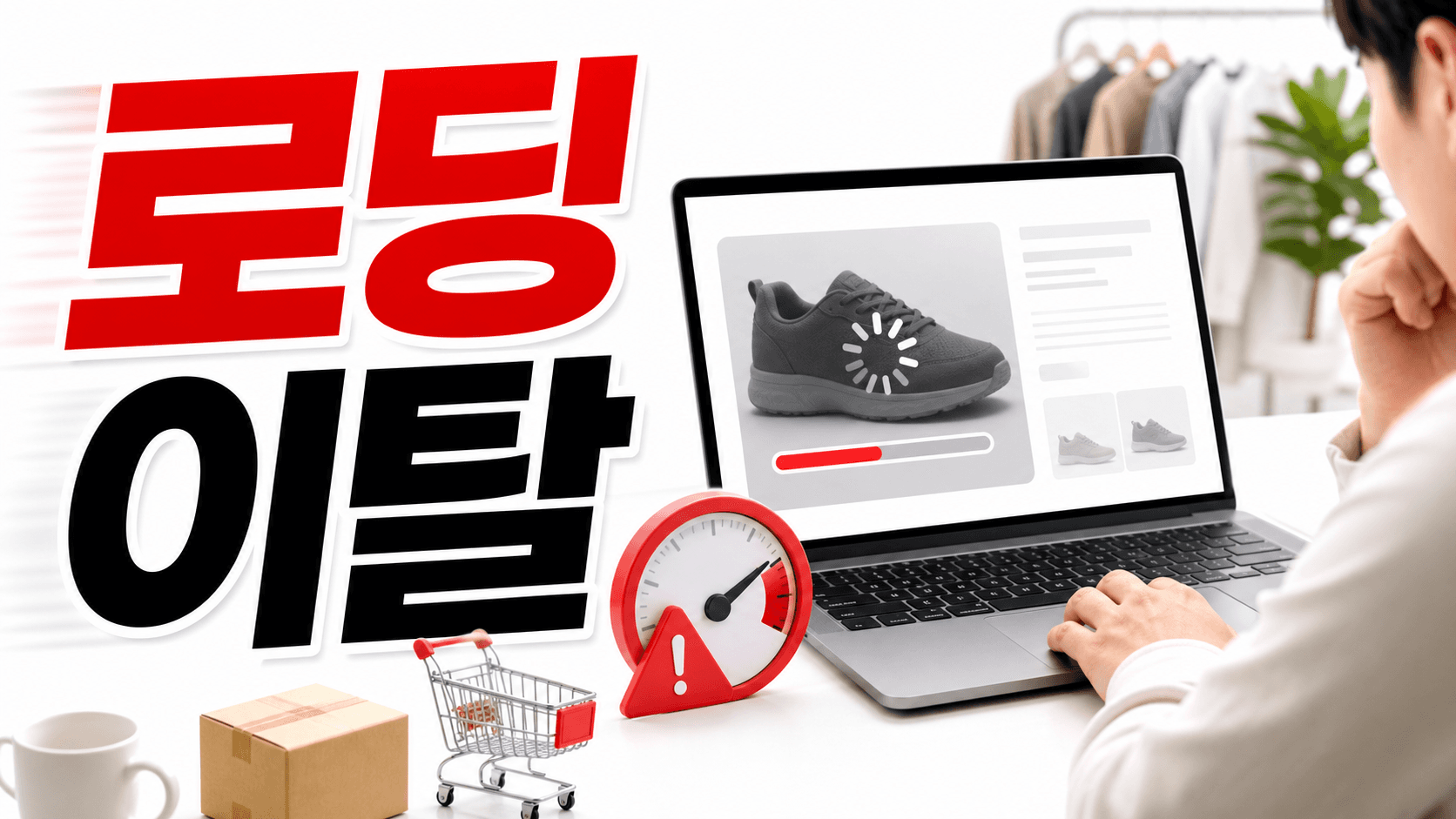
광고 클릭은 들어오는데 상세페이지 첫 화면이 하얗게 비거나 상품 사진 대신 로딩 표시만 오래 보이면, 고객은 가격이나 혜택을 읽기 전에 나갈 수 있습니다. 판매자는 보통 광고 소재, 할인율, 상품명부터 의심하지만 모바일에서는 첫 이미지가 뜨는 시간이 고객의 첫 판단 지점이 됩니다.
Google Search Central은 페이지 경험을 설명할 때 Core Web Vitals를 함께 보며, web.dev는 Largest Contentful Paint(LCP)를 화면에 보이는 가장 큰 이미지나 텍스트 블록이 렌더링되는 시간으로 설명합니다. 판매자가 개발자처럼 모든 성능 항목을 고칠 필요는 없습니다. 다만 고객이 처음 보는 상품 이미지, 상단 배너, 긴 상세 이미지가 느린지 확인하고 수정 요청을 구체적으로 넘길 수 있어야 합니다.
이 글은 "속도 최적화 전체 가이드"가 아닙니다. 광고비가 들어가는 상품, 모바일 주문 비중이 높은 상품, 문의가 많은 상품부터 10분 안에 이미지 로딩 문제를 찾아내는 판매자용 점검표입니다.
먼저 보는 결론: 점수보다 첫 이미지와 수정 요청서가 먼저입니다
상세페이지 속도 점검을 시작하면 점수, 진단 항목, 개발 용어가 한꺼번에 나옵니다. 판매자가 처음부터 모든 항목을 이해하려고 하면 작업이 멈춥니다. 먼저 볼 것은 세 가지입니다.
| 먼저 볼 것 | 판매자 질문 | 바로 할 일 |
|---|---|---|
| 모바일 첫 화면 | 상품 사진이나 상단 배너가 늦게 뜨는가 | 실제 휴대폰과 PageSpeed Insights 모바일 결과를 같이 봅니다 |
| 가장 큰 이미지 | 첫 화면에서 가장 넓게 보이는 이미지가 무엇인가 | 대표 이미지, 상단 배너, 첫 상세 이미지를 목록화합니다 |
| 수정 요청 범위 | 디자인 문제인가, 개발 문제인가 | 압축/분할 요청과 로딩 우선순위 요청을 분리합니다 |
점수가 낮다는 말만으로는 작업이 진행되지 않습니다. "이 상품 URL의 모바일 첫 화면에서 상단 배너가 가장 늦게 뜹니다. 이 이미지는 압축본으로 교체하고, 첫 화면 이미지는 우선 로딩 처리해 주세요"처럼 요청이 바뀌어야 합니다.
1. PageSpeed Insights에는 상품 URL을 넣고 모바일 결과부터 봅니다
PageSpeed Insights는 개발 도구를 설치하지 않아도 URL을 넣어 성능 진단을 볼 수 있는 공식 도구입니다. 판매자는 메인 페이지보다 실제 광고가 연결되는 상품 URL을 먼저 넣어야 합니다. 고객이 들어오는 곳은 쇼핑몰 홈이 아니라 개별 상세페이지인 경우가 많기 때문입니다.
결과를 볼 때는 "성능 점수 100점 만들기"를 목표로 잡지 않습니다. 먼저 모바일 결과에서 LCP와 이미지 관련 진단을 봅니다. web.dev는 LCP가 화면 안의 가장 큰 이미지나 텍스트 블록이 렌더링되는 시간을 나타내며, 2.5초 이하를 좋은 기준으로 안내합니다. 이 숫자는 절대 매출 보장값이 아니라, 첫 화면이 늦게 뜨는지 판단하는 신호로 쓰면 됩니다.
| 결과에서 볼 항목 | 판매자식 해석 | 다음 행동 |
|---|---|---|
| LCP가 느림 | 첫 화면의 큰 요소가 늦게 보입니다 | 첫 상품 이미지나 상단 배너를 찾습니다 |
| 이미지 관련 진단 | 이미지가 무겁거나 전달 방식이 비효율적일 수 있습니다 | 원본 용량, 표시 크기, 압축본 여부를 확인합니다 |
| 모바일 점수와 PC 점수 차이 | 휴대폰 고객에게 더 느릴 수 있습니다 | 실제 휴대폰 데이터 환경에서도 열어봅니다 |
| 개선 전후 결과 | 수정 요청의 효과를 비교할 수 있습니다 | 측정 URL과 날짜를 기록합니다 |
이 단계에서 개발자에게 바로 "성능 개선해 주세요"라고 보내지 마세요. 먼저 어떤 상품 URL에서, 어떤 화면에서, 어떤 이미지가 문제인지 캡처해야 합니다.
2. 첫 화면의 가장 큰 이미지를 LCP 후보로 잡습니다
고객은 상세페이지 전체를 기다리지 않습니다. 첫 화면에서 상품 사진, 가격, 핵심 혜택이 늦게 보이면 뒤로 가거나 다른 상품으로 이동합니다. 그래서 판매자는 상세페이지 전체 용량보다 "첫 화면에서 가장 크게 보이는 이미지"를 먼저 찾아야 합니다.
보통 후보는 네 가지입니다.
| LCP 후보 | 흔한 문제 | 판매자 확인법 |
|---|---|---|
| 대표 상품 이미지 | 원본이 너무 크거나 표시 크기와 맞지 않습니다 | 모바일 첫 화면 캡처에서 가장 넓은 이미지인지 봅니다 |
| 상단 이벤트 배너 | 문구와 배경을 통째 이미지로 넣어 무겁습니다 | 텍스트를 이미지에 묶어야 하는지 다시 봅니다 |
| 첫 상세 통이미지 | 긴 이미지 한 장이 위에서부터 늦게 내려옵니다 | 첫 이미지 높이와 용량을 확인합니다 |
| 리뷰/인증 이미지 | 상단에 너무 많은 보조 이미지가 붙어 있습니다 | 구매 버튼 전 필요한 정보인지 나눕니다 |
첫 화면 이미지는 단순히 압축만 해서는 부족할 수 있습니다. web.dev의 LCP 최적화 문서는 LCP 리소스가 늦게 발견되거나 늦게 다운로드되면 전체 LCP가 밀릴 수 있다고 설명합니다. 그래서 판매자 요청도 "이미지 용량 줄여 주세요"에서 끝나면 안 됩니다. 첫 화면 이미지인지, 아래쪽 상세 이미지인지, 우선 로딩이 필요한지까지 같이 전달해야 합니다.
3. 긴 통이미지는 압축보다 분할 기준이 먼저입니다
상세페이지를 디자인 이미지 한 장으로 길게 올리면 작업은 편하지만 모바일에서는 불리해질 수 있습니다. 고객이 첫 화면만 보는데도 아래쪽까지 포함한 큰 이미지 파일을 받아야 하거나, 수정할 때 전체 이미지를 다시 만들어야 하기 때문입니다.
판매자는 디자이너에게 "용량 줄여 주세요"보다 아래 기준으로 요청하는 편이 낫습니다.
| 이미지 유형 | 유지할 것 | 줄이거나 나눌 것 |
|---|---|---|
| 첫 상품 컷 | 화질, 색감, 상품 실루엣 | 필요 이상 큰 원본 크기 |
| 상단 혜택 배너 | 핵심 혜택 한 줄 | 장식 배경, 긴 문구 이미지화 |
| 상세 설명 이미지 | 비교, 사용 장면, 구성품 정보 | 화면 밖까지 이어지는 긴 통이미지 |
| 하단 안내 이미지 | 배송, 교환, 주의사항 | 반복되는 공통 안내 통이미지 |
화질이 깨지면 전환에 악영향을 줄 수 있으므로 무조건 강한 압축이 답은 아닙니다. 판매자는 "모바일에서 보이는 크기에 맞는 압축본", "긴 이미지는 섹션별 분할", "첫 화면 이미지는 별도 우선 처리"처럼 요청을 나누는 것이 좋습니다.
4. 개발 요청은 압축, 반응형, 지연 로딩을 따로 씁니다
개발자에게 넘길 때는 디자인 요청과 개발 요청을 섞지 않는 편이 빠릅니다. 판매자가 구현 방법을 직접 결정할 필요는 없지만, 요청 항목은 구분할 수 있어야 합니다.
| 요청 항목 | 판매자가 쓰는 말 | 개발자가 판단할 부분 |
|---|---|---|
| 압축본 적용 | "원본 대신 압축된 이미지가 나가게 해 주세요" | 이미지 포맷, 품질, CDN 처리 |
| 반응형 이미지 | "모바일에 PC용 큰 이미지를 그대로 보내지 않게 해 주세요" | srcset, sizes, 이미지 변환 |
| 첫 이미지 우선 처리 | "첫 화면 상품 이미지는 늦게 발견되지 않게 해 주세요" | preload, fetch priority, 렌더링 순서 |
| 아래 이미지 지연 로딩 | "스크롤 아래 이미지는 처음부터 다 받지 않게 해 주세요" | lazy loading, 컴포넌트 처리 |
| 측정값 기록 | "수정 전후 같은 URL로 다시 측정해 주세요" | 배포 후 PageSpeed/Lighthouse 확인 |
이 표는 개발 지시서가 아니라 대화 시작점입니다. 사이트 구조, 이미지 서버, 쇼핑몰 솔루션에 따라 가능한 방법은 달라집니다. 중요한 것은 "느립니다"가 아니라 "모바일 첫 화면의 이 이미지가 늦습니다"로 문제를 좁히는 것입니다.
5. 매출 상위 상품부터 고치면 작업 범위가 작아집니다
이미지 속도 개선을 전체 상품에 한 번에 적용하려고 하면 시간이 오래 걸립니다. 판매자 운영에서는 먼저 손실 가능성이 큰 상품부터 봐야 합니다.
우선순위는 아래 순서로 잡습니다.
- 광고비가 들어가는 상품
- 모바일 유입이 많은 상품
- 클릭은 많은데 주문이 낮은 상품
- "페이지가 늦다", "이미지가 안 뜬다" 문의가 있었던 상품
- 긴 상세 이미지와 배너가 많은 상품
이렇게 고르면 디자이너와 개발자에게도 요청 범위가 명확해집니다. "전체 상세페이지 속도 개선"보다 "광고 집행 중인 A상품, B상품의 모바일 첫 화면 이미지와 긴 통이미지 3개를 먼저 수정"이 실제 작업으로 이어지기 쉽습니다.
오늘 바로 쓰는 10분 체크리스트
- 광고가 연결되는 실제 상품 URL을 PageSpeed Insights에 넣습니다.
- 모바일 결과를 먼저 보고 LCP와 이미지 관련 진단을 확인합니다.
- 실제 휴대폰에서 상품 URL을 열어 첫 화면이 하얗게 비는지 봅니다.
- 첫 화면에서 가장 크게 보이는 이미지가 무엇인지 캡처합니다.
- 대표 이미지, 상단 배너, 첫 상세 이미지의 원본 용량과 표시 크기를 확인합니다.
- 긴 통이미지가 있다면 섹션별로 나눌 수 있는지 표시합니다.
- 디자이너에게는 압축본, 분할, 화질 확인 샘플을 요청합니다.
- 개발자에게는 첫 이미지 우선 로딩, 모바일 크기별 이미지 전달, 아래쪽 이미지 지연 로딩을 분리해 요청합니다.
- 수정 전후 같은 URL로 다시 측정해 결과를 남깁니다.
- 전체 상품이 아니라 광고비가 들어가는 상품과 매출 상위 상품부터 적용합니다.
마무리: 빠른 페이지가 아니라 먼저 보이는 상품 사진을 만듭니다
상세페이지 속도 개선은 개발팀만의 일이 아닙니다. 판매자는 고객이 처음 보는 이미지가 무엇인지, 그 이미지가 늦게 뜨는지, 디자인 파일과 개발 요청이 어떻게 나뉘어야 하는지 정리할 수 있습니다.
오늘은 상품 하나만 고르면 됩니다. 광고비가 들어가는 상품 URL을 열고, 모바일 첫 화면에서 가장 큰 이미지를 찾고, 그 이미지가 늦게 뜬다면 압축과 로딩 요청을 따로 적어 넘기세요. 고객이 설명을 읽기 전에 나가는 문제는 대개 거창한 리뉴얼보다 첫 이미지 한 장의 우선순위를 바로잡는 일에서 시작됩니다.
다음에 연결하면 좋은 글 주제
- 상세페이지 상단 배너 문구를 텍스트와 이미지로 나누는 기준
- 모바일 상세페이지에서 구매 버튼 전 꼭 보여야 할 5가지 정보
- 광고 유입 상품만 따로 관리하는 상세페이지 수정 요청서
참고 출처
- Google Search Central, Core Web Vitals report: https://support.google.com/webmasters/answer/9205520
- Google Search Central, Page experience in Google Search results: https://developers.google.com/search/docs/appearance/page-experience
- web.dev, Largest Contentful Paint: https://web.dev/articles/lcp
- web.dev, Optimize Largest Contentful Paint: https://web.dev/articles/optimize-lcp
- PageSpeed Insights: https://pagespeed.web.dev/
- web.dev, Optimizing image delivery: https://web.dev/learn/images
다음으로 읽을 기사
같은 흐름으로 이어 읽기 좋은 글을 추려 보여줍니다.
첫 번째 댓글을 남겨보세요.
여러분의 생각이 다른 독자에게 도움이 됩니다.
댓글 0
이 글을 읽은 독자들의 생각을 나눠보세요.