글 이커머스아카이브 편집팀 · 발행
세트 구성 하나가 바뀐 상품, 출고 전에 실물·상세페이지·옵션을 맞추는 순서
세트 구성품을 바꾼 뒤 예전 사진이나 옵션으로 주문이 들어올 때, 실물·상세·옵션·외부 상품 데이터를 대조하는 판매자용 점검 순서입니다.
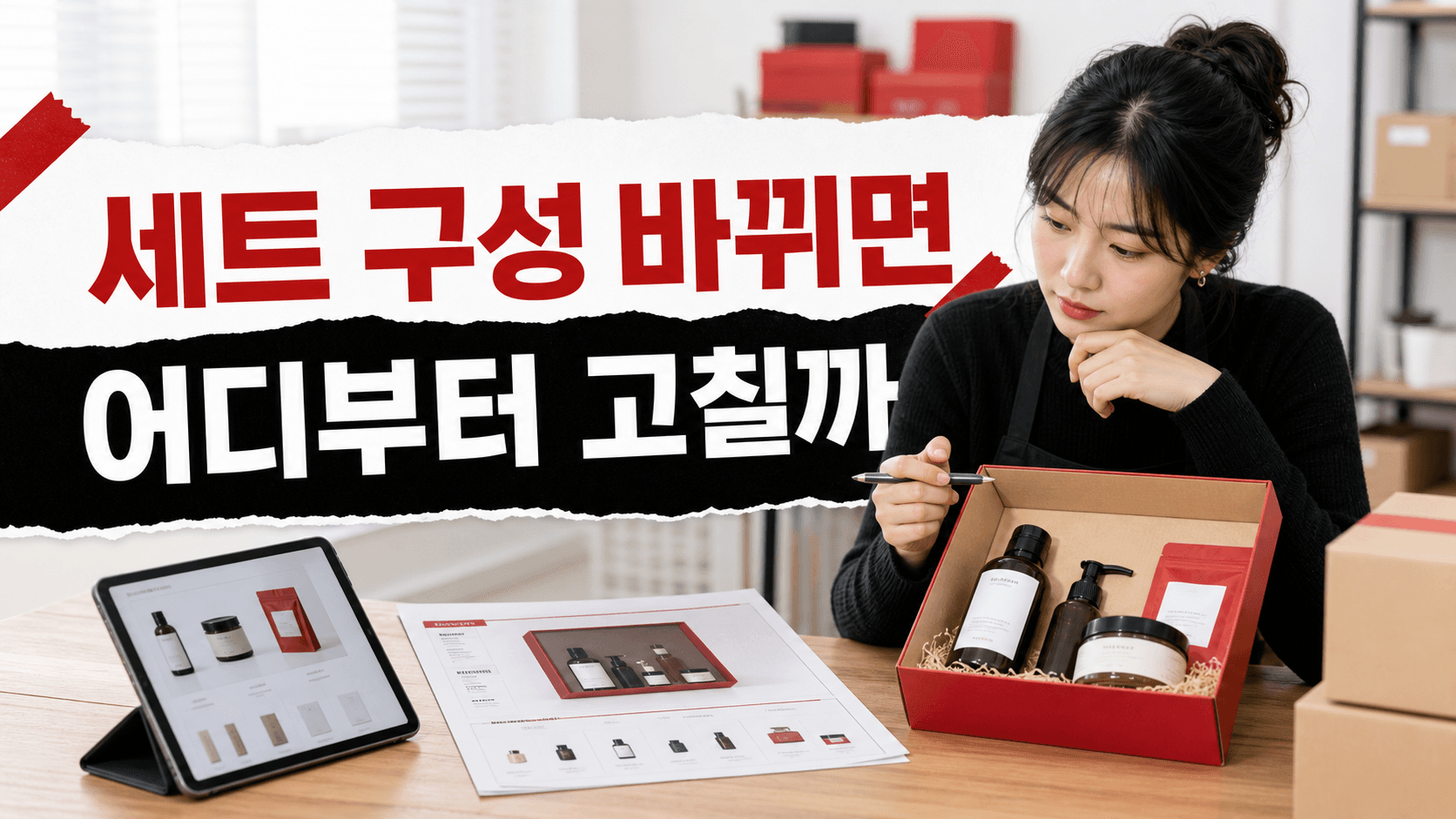
세트 상자 안의 구성품 하나를 바꿨는데 상품 상세에는 예전 사진이 남아 있으면, 문제는 “사진을 교체할지” 하나로 끝나지 않습니다. 이미 들어온 주문의 피킹 목록, 옵션명과 SKU, 외부에 연결한 상품 데이터가 각각 다른 구성을 가리킬 수 있기 때문입니다.
먼저 할 일은 간단합니다. 지금 피킹되는 실물과 화면의 구성 안내가 다른 주문만 분리하고, 같은 실물을 기준으로 상세페이지·옵션·외부 데이터를 차례로 대조하세요. 이 글은 어떤 플랫폼의 승인 결과나 법적 판단을 대신하지 않습니다. 출고 전 판매 정보의 어긋난 지점을 찾는 운영 순서입니다.
출고를 멈출 주문과 계속 처리할 주문을 먼저 나눕니다
구성 변경이 있었다고 모든 주문을 일괄 취소하거나 전체 출고를 멈출 필요는 없습니다. 다만 현재 포장대의 실물, 주문서의 옵션명, 고객이 본 구성 안내가 서로 다르다면 그 주문은 먼저 확인해야 합니다.
예를 들어 “본품 A + 미니 B” 세트에서 미니 B가 미니 C로 바뀌었다면, 현재 출고분에 C가 들어가더라도 상세의 구성표와 대표 사진이 B라면 화면과 실물이 같은지 확인한 뒤 출고하는 편이 안전합니다. 반대로 변경 전 재고와 변경 후 재고를 SKU로 분리해 실제 구성과 주문 옵션이 맞는 것이 확인되면, 그 주문은 별도 메모 후 처리할 수 있습니다.
고칠 곳은 네 군데로 나눠 봅니다
| 확인 표면 | 먼저 볼 것 | 어긋났을 때의 첫 조치 |
|---|---|---|
| 실물 구성 | 박스 안 구성품, 동봉물, 포장 라벨 | 변경 기준일과 새 구성의 사진을 확보합니다. |
| 상품 상세 | 대표 이미지, 상세 이미지, 구성 안내 문장 | 예전 구성품이 보이거나 적혀 있는 위치를 표시합니다. |
| 옵션·재고 | 옵션명, SKU, 재고가 가리키는 구성 | 변경 전·후 재고를 같은 옵션으로 섞지 않았는지 봅니다. |
| 외부 상품 데이터 | 제목, 설명, 링크, 이미지, 재고 상태 | 연결된 채널마다 갱신 항목과 반영 상태를 확인합니다. |
Google Merchant API의 현재 상품 속성에는 제목, 설명, 상품 링크, 이미지 링크, 재고 상태와 번들·옵션 식별 관련 필드가 따로 존재합니다. 즉 외부 데이터는 상세페이지를 고쳤다고 자동으로 같은 상태가 되었다고 가정할 대상이 아니라, 별도로 대조할 판매 표면입니다. Google의 현재 상품 속성 문서를 확인해 연결 항목을 적어 두세요.
실물에서 외부 데이터까지, 이 순서로 대조합니다
- 실물 구성표를 한 줄로 고정합니다. “본품 A 1개 + 미니 C 1개 + 안내 카드”처럼 오늘 출고되는 단위를 적습니다.
- 상세페이지의 대표 사진과 구성 안내를 함께 봅니다. 사진만 새것이어도 문장에 예전 구성품이 남을 수 있습니다.
- 옵션명·SKU·재고를 실물 구성표에 다시 붙입니다. 새 구성을 기존 옵션에 덮어쓸지, 변경 전 재고를 별도로 소진할지 결정합니다.
- 연결한 외부 상품 데이터를 확인합니다. 제목·설명·링크·이미지·재고처럼 채널에 전달되는 항목을 보며 같은 구성을 가리키는지 점검합니다.
특히 데이터 수정에서는 항목을 한꺼번에 지우거나 덮어쓰지 않는 것이 좋습니다. Google의 업데이트 안내도 업데이트 대상에 포함했지만 본문에 보내지 않은 이미지 필드는 삭제될 수 있음을 예로 듭니다. 이는 모든 채널의 규칙이 아니라 해당 API 예시이지만, 수정 화면에서 “무엇을 바꾸는지”와 “무엇을 비워 두는지”를 분리해 기록해야 하는 이유가 됩니다. 상품 데이터 업데이트 안내를 채널별 도움말과 함께 확인하세요.
변경 전·후 재고가 함께 있을 때는 고객 화면을 분리합니다
변경 전 구성 재고가 남아 있으면 “세트 상품” 하나로만 관리하지 말고, 고객이 선택하는 옵션과 실제 피킹 단위를 연결해 두는 편이 좋습니다. 예를 들어 옵션명에 변경 기준을 보이게 하거나, 내부 SKU 메모에 구성 버전을 붙여 포장대에서 확인할 수 있게 합니다.
옵션이 여러 개인 상품은 공통 정보와 옵션별 정보를 구분하는 것도 중요합니다. Google Search Central은 ProductGroup과 개별 Product 데이터를 이용해 같은 상위 상품의 옵션을 묶는 방식을 설명합니다. 외부 노출 방식을 보장하는 근거는 아니지만, 공통으로 바뀐 정보와 옵션마다 다른 정보를 따로 적는 습관에는 좋은 기준이 됩니다.
고객 문의가 오기 전에 남길 변경 기록
변경일, 바뀐 구성품, 적용 주문 범위, 수정한 화면, 담당자를 한 줄씩 남기세요. 이 기록은 고객에게 어떤 보상을 약속하기 위한 문서가 아니라, CS가 들어왔을 때 어떤 화면과 실물이 언제 달랐는지 재확인하는 운영 메모입니다.
예시:
7월 13일 출고분부터 미니 B를 미니 C로 교체. 대표 이미지·구성 안내·옵션 SKU·외부 피드 이미지 점검 완료. 변경 전 SKU 재고 12개는 별도 피킹.
출고 전 5분 체크리스트
- 포장대의 실물 구성과 주문 옵션이 같은가요?
- 대표 이미지와 상세 이미지에 예전 구성품이 남지 않았나요?
- 구성 안내 문장, 옵션명, SKU, 재고 메모가 같은 기준일을 가리키나요?
- 연결한 상품 데이터의 제목·설명·링크·이미지·재고 상태를 따로 확인했나요?
- 변경 전 재고를 처리할 방법과 확인 담당자를 남겼나요?
이 다섯 줄이 맞지 않는다면, 실물을 먼저 출고하지 말고 어느 화면이 예전 구성을 가리키는지부터 표시하세요. 반대로 네 표면과 피킹 단위가 맞으면, 변경 자체보다 주문별 기록과 후속 채널 반영 여부를 관리하는 단계로 넘어갈 수 있습니다.
참고한 공식 자료와 적용 범위
- Google Merchant API ProductAttributes
- Google Merchant API: 제품을 자주 업데이트하세요
- Google Search Central: 구조화된 제품 옵션 데이터
위 자료는 Google 상품 데이터의 필드와 업데이트 예시를 확인하는 용도입니다. 스마트스토어·자사몰·기타 마켓의 구체적인 반영 순서와 고객 고지 요건은 각 플랫폼의 현재 판매자 도움말을 별도로 확인해야 합니다.
관련 점검도 함께 보세요: 상품 옵션 라벨과 SKU를 맞추는 방법, 상품 URL을 바꾼 뒤 링크를 점검하는 순서.
자주 묻는 질문
세트 구성 하나만 바뀌어도 출고를 멈춰야 하나요?
현재 피킹되는 실물과 판매 화면의 구성 안내가 충돌하는 주문부터 따로 확인합니다.
사진만 바꾸면 되나요?
옵션명·SKU·재고와 외부 상품 데이터도 같은 기준으로 봅니다.
외부 피드는 꼭 수정해야 하나요?
연결해 운영한다면 별도 표면으로 확인하고, 플랫폼별 반영 방식은 해당 도움말을 따릅니다.
다음으로 읽을 기사
같은 흐름으로 이어 읽기 좋은 글을 추려 보여줍니다.
첫 번째 댓글을 남겨보세요.
여러분의 생각이 다른 독자에게 도움이 됩니다.
댓글 0
이 글을 읽은 독자들의 생각을 나눠보세요.