2026. 6. 28.
대표이미지 바꿨는데 목록엔 그대로일 때, 3분 안에 확인할 3곳
상품 대표이미지를 바꿨는데 쇼핑몰 목록, 모바일 화면, 광고 피드에는 예전 이미지가 남아 있다면 다시 업로드하기 전에 이미지 종류, 목록 이미지, 외부 피드 URL을 3분만 대조하세요.
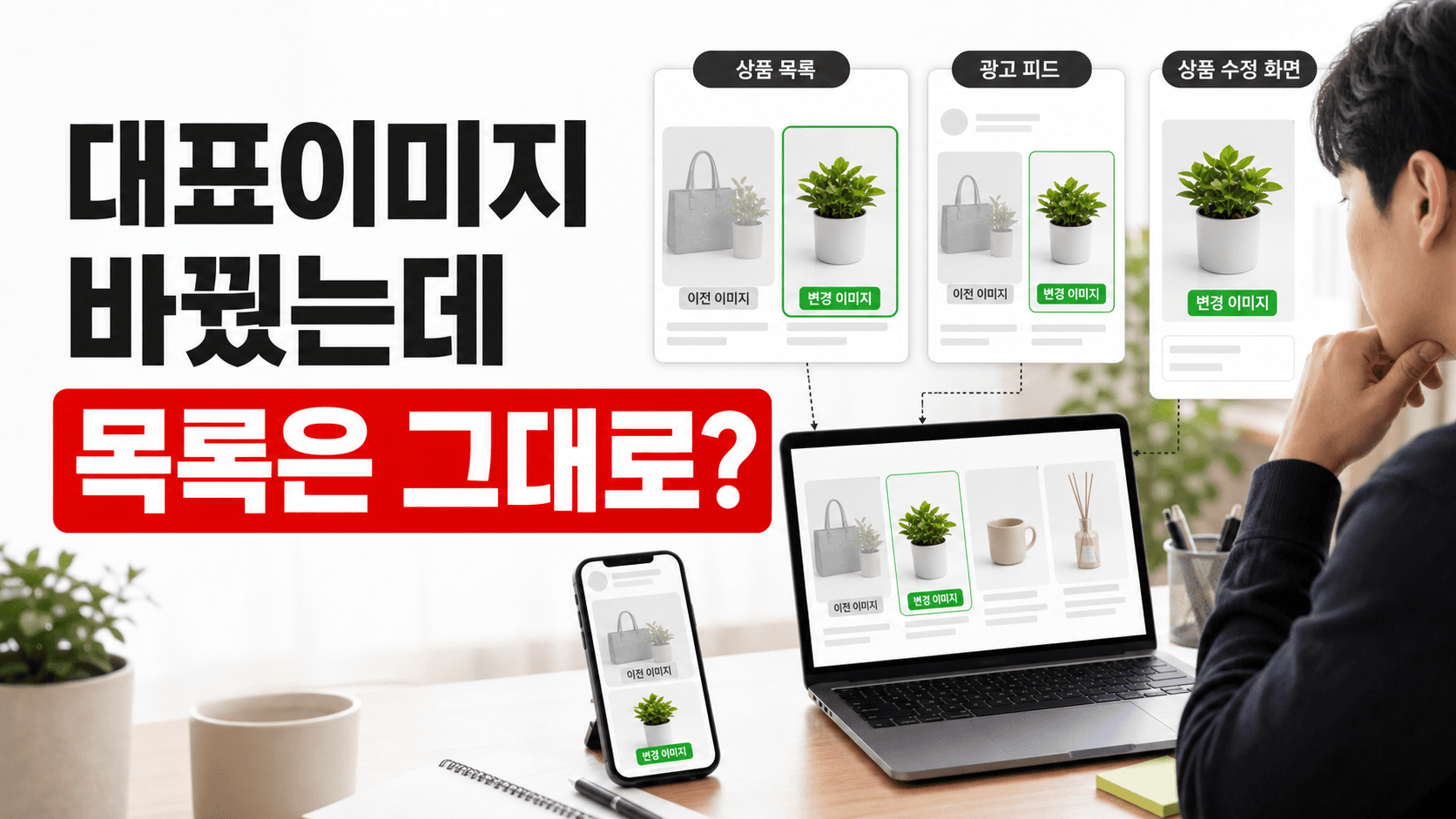
대표이미지를 새로 찍어 올렸는데 상품 목록에는 아직 예전 사진이 남아 있으면, 판매자는 다시 업로드부터 누르게 됩니다. 그런데 같은 이미지를 반복해서 바꾸면 원인을 놓치기 쉽습니다. 상품 수정 화면에서는 바뀌었지만 목록 이미지, 옵션 연결 이미지, 외부 쇼핑 피드는 다른 파일이나 다른 URL을 보고 있을 수 있습니다.
이 글은 이미지 시스템을 자세히 설명하려는 글이 아닙니다. 오늘 바꾼 대표이미지가 목록, 모바일, 광고 피드에 왜 바로 안 보이는지 확인하고, 불필요한 재업로드를 멈추는 3분 점검 순서입니다. 상품 수정 화면만 보고 끝내면 클릭이 새는 화면을 그대로 방치할 수 있습니다.
먼저 보는 결론: 실패한 업로드가 아니라 다른 이미지 칸일 수 있습니다
대표이미지 변경이 안 된 것처럼 보여도 원인은 크게 세 갈래입니다.
| 보이는 증상 | 먼저 의심할 곳 | 바로 할 일 |
|---|---|---|
| 상품 상세에는 새 이미지, 목록에는 이전 이미지 | 목록/작은목록 이미지 | 목록용 이미지 칸을 따로 확인 |
| 옵션이나 색상 선택 시 예전 이미지 | 옵션 연결 이미지 | 옵션별 이미지 연결을 확인 |
| 쇼핑 광고나 외부 채널만 예전 이미지 | 피드 이미지 URL 또는 캐시 | 이미지 URL 변경 여부와 재수집 상태 확인 |
핵심은 “대표이미지”라는 말 하나로 모든 화면이 동시에 바뀐다고 가정하지 않는 것입니다. 카페24처럼 상품 이미지가 상세, 목록, 작은목록 등 여러 용도로 나뉘는 구조에서는 내가 바꾼 칸과 고객이 보는 칸이 다를 수 있습니다.
1. 상품 수정 화면에서는 이미지 종류부터 나눕니다
첫 화면에서 확인할 것은 새 이미지가 업로드됐는지가 아니라 어느 이미지 칸에 들어갔는지입니다. 상세 화면에서 큰 이미지만 바뀌었다면 상품 설명 안에서는 정상처럼 보입니다. 하지만 목록, 작은목록, 축소 이미지가 별도로 운영되는 구조라면 고객이 처음 보는 카드 이미지는 여전히 예전 파일일 수 있습니다.
아래 순서로 한 상품만 골라 봅니다.
- 상품 수정 화면의 기본 이미지 또는 상세 이미지를 확인합니다.
- 목록 이미지, 작은목록 이미지, 축소 이미지가 따로 있는지 확인합니다.
- 모바일 목록에서 같은 이미지가 쓰이는지 확인합니다.
- 옵션별 이미지가 있다면 현재 대표이미지를 덮지 않는지 확인합니다.
이 단계에서 새 이미지가 한 칸에만 들어가 있다면 업로드 실패가 아닙니다. 노출 화면에 맞는 칸을 추가로 바꿔야 합니다.
2. 목록 화면은 데스크톱과 모바일을 따로 봅니다
상품 상세 화면은 보통 판매자가 가장 많이 확인하는 화면입니다. 하지만 고객은 검색 결과, 카테고리 목록, 모바일 목록, 추천 영역에서 먼저 이미지를 봅니다. 이 첫 카드 이미지가 예전 사진이면 상세 페이지까지 들어오기 전에 “아직 예전 상품인가?”라고 판단할 수 있습니다.
특히 아래 화면은 따로 확인합니다.
| 확인 화면 | 확인할 것 | 문제가 있으면 |
|---|---|---|
| PC 카테고리 목록 | 상품 카드 썸네일 | 목록 이미지 칸을 수정 |
| 모바일 카테고리 목록 | 축소된 카드 이미지 | 작은목록/축소 이미지 확인 |
| 검색 결과 | 검색 카드 이미지 | 검색용 이미지 캐시 또는 목록 이미지 확인 |
| 관련상품/추천상품 | 같은 상품이 다른 이미지로 나오는지 | 추천 영역의 이미지 소스 확인 |
여기서 중요한 기준은 판매자 화면이 아니라 고객이 보는 화면입니다. 상품 수정 화면에서 새 사진이 보여도 고객 목록 카드가 예전 사진이면 아직 끝난 것이 아닙니다.
3. 옵션 연결 이미지가 대표이미지를 다시 덮는지 확인합니다
색상, 사이즈, 세트 구성처럼 옵션별 이미지가 있는 상품은 대표이미지만 바꿔도 예전 사진이 남을 수 있습니다. 예를 들어 흰색 옵션에는 새 사진을 넣었지만 검정 옵션에는 이전 사진이 연결되어 있으면, 고객이 옵션을 누르는 순간 예전 이미지가 다시 보입니다.
확인은 단순하게 합니다.
- 대표 옵션 하나만 보지 말고 많이 팔리는 옵션부터 3개를 눌러 봅니다.
- 색상 옵션은 썸네일과 상세 이미지가 같은 상품 상태를 보여 주는지 확인합니다.
- 품절 옵션에 예전 사진이 남아 있으면 목록이나 추천 영역에서 혼동을 만들 수 있습니다.
- 옵션 이미지를 유지할지, 대표이미지 기준으로 다시 맞출지 결정합니다.
옵션 이미지가 예전 상태를 계속 보여 주면 고객은 상품이 바뀐 것이 아니라 설명이 엇갈린다고 느낄 수 있습니다.
4. 광고와 쇼핑 피드는 이미지 URL을 봅니다
외부 쇼핑 채널이나 광고 피드는 쇼핑몰 화면과 같은 속도로 바뀌지 않을 수 있습니다. Google Merchant Center 도움말도 상품 이미지 URL을 바꾸면 더 빠르게 새 이미지를 크롤링할 수 있고, 같은 URL의 이미지만 교체하면 변경 감지가 늦어질 수 있다고 안내합니다. 그래서 외부 피드에서만 이전 이미지가 남는다면 “이미지를 다시 올릴지”보다 URL이 새 파일로 바뀌었는지를 먼저 봐야 합니다.
피드 점검은 이렇게 합니다.
| 점검 항목 | 좋음 | 늦게 바뀔 수 있음 |
|---|---|---|
| 이미지 URL | image_new.jpg처럼 새 파일 주소 | 같은 URL에 파일만 덮어씀 |
| 피드 재수집 | 상품 피드가 새로 제출됨 | 이전 피드 상태 유지 |
| 쇼핑 광고 미리보기 | 새 이미지 반영 | 예전 이미지 카드 유지 |
| 캐시 화면 | 일정 시간 후 갱신 | 즉시 반영 기대 |
쇼핑몰 목록은 새 이미지인데 외부 피드만 예전 이미지라면 쇼핑몰 상품 수정 문제로 단정하지 않습니다. 피드 주소, 재수집, 외부 채널 캐시를 분리해서 봅니다.
5. 대표이미지 7곳 점검표로 한 상품만 먼저 맞춥니다
전체 상품을 한 번에 다시 업로드하기 전에, 노출이 중요한 상품 하나만 골라 7곳을 채웁니다.
| 점검 칸 | 확인 질문 | 통과 기준 |
|---|---|---|
| 상세 이미지 | 상품 상세 첫 화면이 새 이미지인가 | 새 이미지 표시 |
| 목록 이미지 | 카테고리 목록 카드가 새 이미지인가 | 새 이미지 표시 |
| 작은목록/축소 | 모바일 카드에서 깨지지 않는가 | 작은 화면에서도 식별 가능 |
| 옵션 연결 이미지 | 옵션을 눌러도 예전 이미지가 나오지 않는가 | 주요 옵션 이미지 일치 |
| 모바일 목록 | 모바일에서 이전 이미지가 남지 않는가 | 새 이미지 표시 |
| 광고/쇼핑 피드 | 외부 채널 미리보기가 새 이미지인가 | 새 이미지 또는 재수집 대기 상태 확인 |
| 이미지 URL 변경 | 외부 피드가 새 URL을 보는가 | 새 URL이면 빠른 재수집 가능 |
이 표를 채우면 “수정이 안 됐다”가 아니라 “어느 화면이 아직 예전 이미지를 보고 있다”로 문제가 좁혀집니다. 그다음에는 해당 칸만 고치면 됩니다.
6. 같은 파일명으로 덮어쓴 이미지는 기다림과 재수집을 분리합니다
이미지를 같은 파일명으로 덮어쓴 경우에는 쇼핑몰 내부 화면과 외부 채널의 반영 속도가 다를 수 있습니다. 판매자 입장에서는 한 번 수정한 것처럼 보이지만, 외부 서비스는 기존 이미지 URL을 이미 수집해 둔 상태일 수 있습니다. 이때는 새 파일명 또는 새 URL을 쓰는 방식이 더 명확합니다.
실무에서는 이렇게 정리합니다.
- 쇼핑몰 내부 목록에서 새 이미지가 보이는지 확인합니다.
- 외부 피드가 같은 URL을 계속 쓰는지 확인합니다.
- 급한 상품은 새 이미지 URL로 바꿔 피드를 다시 제출합니다.
- 급하지 않은 상품은 반영 대기 시간을 기록하고 같은 작업을 반복하지 않습니다.
같은 URL에 이미지만 덮어쓴 상태에서 계속 재업로드하면 원인은 해결하지 못하고 작업 시간만 늘어납니다.
마무리: 이미지를 다시 올리기 전에 고객이 보는 3곳을 먼저 보세요
대표이미지가 안 바뀐 것처럼 보이면 업로드 실패부터 의심하기 쉽습니다. 하지만 실제로는 상세 이미지, 목록 이미지, 옵션 연결 이미지, 외부 피드가 서로 다른 상태일 수 있습니다. 먼저 상품 수정 화면의 이미지 종류를 나누고, 고객 목록 화면을 확인한 뒤, 외부 피드 URL과 재수집 상태를 봅니다.
오늘은 노출이 큰 상품 하나만 골라 3분 동안 확인해 보세요. 상세 화면은 새 이미지인데 목록이나 광고 피드에 이전 이미지가 남아 있다면, 다시 업로드하기보다 고객이 처음 보는 이미지 칸부터 고치는 것이 빠릅니다.
참고 출처
- Cafe24 Help Center, 상품 이미지 등록/수정 관련 도움말
- Cafe24 Help Center, 상품 이미지 사이즈와 목록 이미지 관련 도움말
- Google Merchant Center Help, 상품 이미지 링크(image_link)와 이미지 업데이트 안내
- Google Merchant Center Help, 제품 데이터 사양: 이미지 링크 속성
다음으로 읽을 기사
같은 흐름으로 이어 읽기 좋은 글을 추려 보여줍니다.
첫 번째 댓글을 남겨보세요.
여러분의 생각이 다른 독자에게 도움이 됩니다.
댓글 0
이 글을 읽은 독자들의 생각을 나눠보세요.