2026. 7. 2.
품절상품이 검색 첫줄에 뜨는 자사몰, 고객 이탈 전 4칸 정렬
자사몰 검색 결과와 분류 화면에서 품절상품이 먼저 보이면 고객은 판매 가능한 상품을 보기 전에 나갈 수 있습니다. 검색 페이지, 분류 진열, 옵션 필터, 재고 상태 4칸으로 품절 노출을 정리하는 순서입니다.
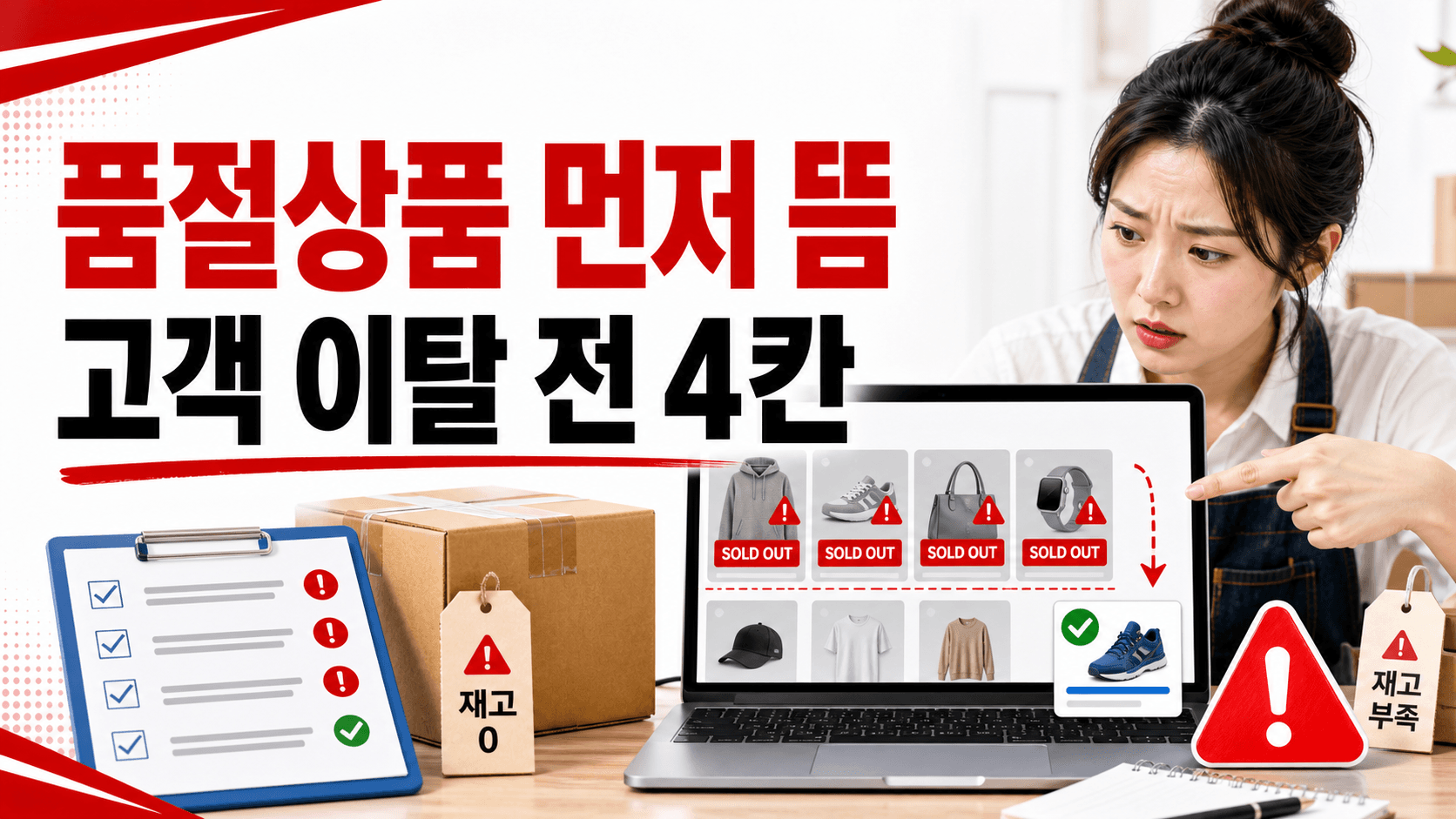
자사몰에서 고객이 상품명을 검색했는데 첫줄이 품절상품으로 채워지면 판매자는 광고나 검색어보다 먼저 화면 순서를 봐야 합니다. 고객은 “재입고 예정인가?”를 기다리기보다 지금 살 수 있는 상품이 없다고 판단하고 나갈 수 있기 때문입니다. 특히 비슷한 상품이 여러 개 있는 의류, 잡화, 식품, 생활용품 몰에서는 품절 카드가 검색 첫 화면을 차지하는 순간 판매 가능 상품까지 같이 묻힙니다.
카페24 도움말은 상품 목록 화면의 품절상품 노출, 검색 페이지 품절 상품 진열, 분류별 품절상품진열, 쇼핑 큐레이션 필터의 품절 품목 조회 여부를 각각 설정할 수 있다고 안내합니다. 즉 품절상품 노출은 한 화면의 문제가 아니라 검색 페이지, 분류 진열, 옵션 필터, 재고 상태가 함께 만드는 운영 문제입니다.
이 글은 품절상품 검색 결과, 카페24 품절상품 맨 뒤로, 자사몰 품절상품 노출을 찾는 판매자가 오늘 상품 하나부터 점검할 수 있게 만든 4칸 정렬표입니다. 노출 순위나 매출 회복을 보장하는 글이 아니라, 고객이 판매 가능한 상품을 보기 전에 이탈하는 화면을 먼저 줄이는 실무 순서입니다.
먼저 결론: 품절을 숨길지, 뒤로 보낼지, 필터에서 뺄지 나눕니다
품절상품이 보인다고 해서 무조건 숨기는 것이 답은 아닙니다. 재입고 알림을 받고 싶은 고객도 있고, 인기 상품을 보여주는 것이 브랜드 신뢰에 도움 되는 경우도 있습니다. 문제는 품절상품이 “정보”가 아니라 “첫 화면 장애물”이 되는 순간입니다.
| 4칸 점검 | 판매자가 보는 질문 | 바로 할 일 |
|---|---|---|
| 검색 페이지 | 검색 결과 첫줄에 품절상품이 먼저 뜨는가 | 검색 페이지 품절 상품 진열을 확인합니다 |
| 분류 진열 | 카테고리 목록 중간에 품절상품이 끼어 있는가 | 분류별 품절상품 진열 방식을 확인합니다 |
| 옵션 필터 | 색상·사이즈 필터가 품절 옵션까지 끌고 오는가 | 품절 품목 검색 조회 여부를 확인합니다 |
| 재고 상태 | 실제 재고 0인지, 판매안함 옵션인지 구분되는가 | 품절 상품 관리와 옵션 판매상태를 대조합니다 |
검색 첫줄이 품절 카드로 막혀 있으면, 고객은 판매 가능한 상품을 보기도 전에 “살 게 없다”고 판단할 수 있습니다. 그래서 첫 조치는 상품명 수정이 아니라 품절 노출 위치를 분리하는 것입니다.
1. 검색 페이지: 품절상품을 맨 뒤로 보낼 수 있는지 봅니다
카페24 상품 목록 화면 설정 도움말은 품절상품 노출을 노출함으로 설정한 경우 검색 페이지 품절 상품 진열 항목을 추가로 설정할 수 있다고 안내합니다. 재고 관련 FAQ도 검색 페이지 품절 상품 진열 값을 품절 상품 맨 뒤로로 설정하는 경로를 설명합니다.
판매자가 먼저 볼 화면은 검색 결과입니다. 아래처럼 확인합니다.
- 자사몰에서 고객이 실제로 넣을 검색어를 입력합니다.
- 첫 화면 또는 모바일 첫 스크롤에 품절상품이 몇 개 보이는지 셉니다.
- 판매 가능 상품이 첫줄 밖으로 밀렸는지 확인합니다.
- 관리자에서 상품 목록 화면 설정의 품절상품 노출과 검색 페이지 품절 상품 진열을 봅니다.
- 품절상품을 보여야 한다면 숨기기보다 맨 뒤로 보내는 설정이 더 맞는지 판단합니다.
여기서 핵심은 “품절상품을 노출할지 말지”보다 “검색 의도가 있는 고객의 첫 화면을 막고 있는지”입니다. 재입고 수요를 받고 싶은 상품도 첫줄을 독점하면 구매 가능한 대체 상품까지 가립니다.
2. 분류 진열: 카테고리마다 품절상품 순서가 다를 수 있습니다
검색 페이지를 고쳤는데 카테고리 목록에서 여전히 품절상품이 중간에 보일 수 있습니다. 카페24는 상품 분류 관리에서 품절상품진열 항목을 설정할 수 있고, 품절상품 맨 뒤로를 선택하면 진열 순서와 관계없이 품절 상태인 상품이 뒤쪽에 진열된다고 안내합니다.
분류 화면은 검색 화면보다 더 조심해야 합니다. 고객이 “니트”, “운동화”, “선물세트” 같은 분류로 들어왔을 때 품절상품이 중간에 많으면 필터를 쓰기 전에 흥미를 잃습니다.
| 분류 화면 상태 | 고객이 느끼는 문제 | 판매자 조치 |
|---|---|---|
| 첫줄 4개 중 3개가 품절 | 살 수 있는 상품이 적어 보입니다 | 해당 분류의 품절상품진열을 확인합니다 |
| 신상품 분류에 품절 구상품이 섞임 | 신상품성이 약해 보입니다 | 신상품 분류에서 품절상품을 뒤로 보냅니다 |
| 인기 분류에 품절상품이 중간 노출 | 인기 상품이 실제 구매로 이어지지 않습니다 | 판매 가능 상품을 앞쪽에서 먼저 보이게 합니다 |
| 기획전 분류에 품절 옵션이 많음 | 행사 종료처럼 보일 수 있습니다 | 기획전 분류별 진열 기준을 다시 봅니다 |
분류별 설정은 전체 검색 설정과 별도로 봐야 합니다. 검색 페이지는 정리됐는데 특정 카테고리만 품절상품이 많은 경우, 전체 설정만 계속 바꾸면 원인을 놓칩니다.
3. 옵션 필터: 색상·사이즈 선택이 품절 품목까지 끌고 오는지 확인합니다
쇼핑 큐레이션을 쓰는 몰이라면 필터가 중요한 원인이 됩니다. 카페24 상품 관리 설정 도움말은 쇼핑 큐레이션 사용 시 품절된 품목의 검색 여부를 설정할 수 있고, 이 설정이 쇼핑몰에 노출되는 색상·사이즈 검색 필터에 적용된다고 안내합니다. 품절 품목 검색 조회 안함으로 설정하면 필터 옵션값을 눌렀을 때 품절된 품목은 조회되지 않는다는 설명도 있습니다.
예를 들어 고객이 블랙, M, 13인치 필터를 눌렀는데 품절 옵션 상품이 계속 섞이면 고객은 필터 자체를 믿지 않게 됩니다. 이때 상품명이나 대표이미지보다 옵션 필터 조회 조건을 먼저 봐야 합니다.
| 필터 상황 | 먼저 볼 설정 | 판단 기준 |
|---|---|---|
| 색상 필터를 눌렀는데 품절색만 많이 보임 | 품절 품목 검색 조회 여부 | 판매 가능 색상이 먼저 보이는가 |
| 사이즈 필터 결과가 거의 품절 | 옵션별 판매상태와 재고 수량 | 품절 사이즈가 구매 가능처럼 보이지 않는가 |
| 필터 후 상품 수가 많지만 구매 가능 상품이 적음 | 품절 품목 포함 여부 | 고객이 다시 필터를 풀어야 하는가 |
| 일부 옵션만 품절인데 상품 전체가 막힌 듯 보임 | 옵션 판매상태 | 판매안함 옵션이 품절 표시로 보이는가 |
필터를 눌렀는데 품절 품목이 계속 섞이면, 고객은 “필터가 도움이 안 된다”고 느끼고 검색을 멈출 수 있습니다. 필터는 상품을 더 찾게 만드는 장치이지, 품절을 더 많이 보여주는 장치가 아니어야 합니다.
4. 재고 상태: 품절, 판매안함, 재고 0을 같은 말로 처리하지 않습니다
품절 화면을 고치기 전에 실제 상태를 분리해야 합니다. 카페24 품절 상품 관리 도움말은 재고 관리 설정에서 품절 표시 항목에 선택된 품목 중 재고 수량이 0인 상품을 확인할 수 있다고 안내합니다. 또 상품상세 화면에서 일부 옵션이 품절로 표시되는 경우 옵션/재고 탭에서 옵션의 판매상태를 확인하라고 설명합니다. 판매상태가 판매안함이면 해당 옵션은 품절로 표시될 수 있습니다.
운영표에서는 아래처럼 나눠 적는 것이 좋습니다.
| 상태 | 화면에서 보이는 모습 | 판매자 판단 |
|---|---|---|
| 재고 0 | 품절 또는 품절 표시 | 재입고 예정이면 뒤로 보내고 문구를 준비합니다 |
| 판매안함 옵션 | 옵션만 품절처럼 보일 수 있음 | 의도한 판매 중지인지 실수인지 확인합니다 |
| 부분 품절 | 일부 색상·사이즈만 막힘 | 필터 결과에서 구매 가능 옵션이 먼저 보이게 합니다 |
| 판매 종료 | 재입고 계획 없음 | 검색/분류에서 계속 노출할 이유가 있는지 봅니다 |
품절상품을 뒤로 보내기 전에 상태 이름을 맞춰야 나중에 CS와 재고 작업이 덜 꼬입니다. 재입고 예정 상품과 판매 종료 상품을 같은 품절로 처리하면 고객 안내 문구도 흐려집니다.
5. 재입고 문구: 품절상품을 남길 때는 다음 행동을 보여줍니다
품절상품을 완전히 숨기지 않기로 했다면 고객에게 다음 행동이 보여야 합니다. 단순히 품절만 보이면 고객은 나가지만, 재입고 알림, 대체 상품, 비슷한 상품, 다른 색상 구매 가능처럼 다음 경로가 있으면 이탈을 줄일 여지가 생깁니다.
다만 여기서도 확정되지 않은 날짜나 수량을 쓰면 안 됩니다. 재입고 일정이 정해지지 않았는데 곧 입고라고 쓰면 문의가 늘고 신뢰가 떨어집니다.
| 품절상품을 남기는 이유 | 문구 방향 | 피해야 할 문구 |
|---|---|---|
| 재입고 수요 확인 | 재입고 알림 신청 가능 | 곧 입고, 확정 입고 |
| 대체 상품 유도 | 같은 용도 상품 보기 | 이 상품보다 더 좋음 |
| 옵션 일부 품절 | 다른 색상·사이즈 구매 가능 | 전체 품절처럼 보이는 문구 |
| 판매 종료 | 판매 종료 및 대체 상품 안내 | 재입고 가능성을 암시하는 문구 |
품절상품을 보여주는 목적은 “아쉬움을 남기는 것”이 아니라 고객이 다음으로 볼 상품을 잃지 않게 하는 것입니다. 품절 카드를 남긴다면 그 카드가 끝이 아니라 다음 상품으로 이어지는 안내가 되어야 합니다.
오늘 바로 쓰는 품절 노출 5분 점검표
아래 점검표는 전체 상품이 아니라 검색 유입이 있거나 문의가 들어오는 대표 상품군 하나부터 적용합니다. 한 번에 모든 카테고리를 고치면 반영 결과를 비교하기 어렵습니다.
- 검색 페이지: 고객 검색어로 첫 화면을 열고 품절상품 개수를 셉니다.
- 분류 진열: 해당 카테고리의 품절상품진열 설정을 확인합니다.
- 옵션 필터: 색상·사이즈 필터가 품절 품목을 포함하는지 봅니다.
- 품절 표시: 재고 0, 판매안함, 부분 품절을 분리합니다.
- 재입고 문구: 품절상품을 남긴다면 다음 행동을 안내합니다.
이 순서로 보면 품절상품을 숨길지, 뒤로 보낼지, 필터에서 제외할지, 재입고 문구를 붙일지 분리됩니다. 검색 첫줄을 정리한 뒤에야 상품명, 대표이미지, 광고 유입 같은 다음 점검이 의미를 갖습니다.
마무리: 품절상품은 남겨도 되지만 첫 화면을 막으면 안 됩니다
품절상품은 운영상 필요할 수 있습니다. 재입고 알림을 받거나, 인기 상품을 보여주거나, 비슷한 상품으로 이동시키는 역할을 할 수도 있습니다. 하지만 검색 첫 화면과 분류 첫줄을 품절상품이 막고 있다면 그 상품은 안내가 아니라 이탈 지점이 됩니다.
오늘은 고객이 실제로 넣을 검색어 하나만 골라 검색 페이지, 분류 진열, 옵션 필터, 재고 상태 4칸을 열어 보세요. 판매 가능한 상품이 첫 화면에 보이는지만 확인해도 다음 수정의 우선순위가 훨씬 선명해집니다.
다음에 연결하면 좋은 글 주제
- 재입고 알림 문구를 문의 폭증 없이 쓰는 법
- 부분 품절 옵션을 상세페이지에서 오해 없이 보여주는 기준
- 판매 종료 상품을 검색 결과에서 언제 내릴지 정하는 운영표
참고한 공식 안내
- Cafe24 Help Center, 상품 목록 화면 설정
- Cafe24 Help Center, 상품 재고 관리 및 품절 관련 자주 묻는 질문
- Cafe24 Help Center, 상품 목록 중간에 품절 상품이 노출됩니다
- Cafe24 Help Center, 상품 관리 설정
- Cafe24 Help Center, 상품상세 화면에서 일부 옵션이 품절로 표시돼요
다음으로 읽을 기사
같은 흐름으로 이어 읽기 좋은 글을 추려 보여줍니다.
첫 번째 댓글을 남겨보세요.
여러분의 생각이 다른 독자에게 도움이 됩니다.
댓글 0
이 글을 읽은 독자들의 생각을 나눠보세요.